
Firefox માં જ સ્વચ્છ પ્રિન્ટ અને PDF.
જાહેરાતો, સાઇડબાર અને ફૂટર દૂર કરો. જે મહત્વનું છે તે રાખો. પ્રિન્ટ કરો અથવા PDF તરીકે સાચવો.
 Firefox માં ઉમેરો
સમગ્ર વેબ માટે બનાવેલ










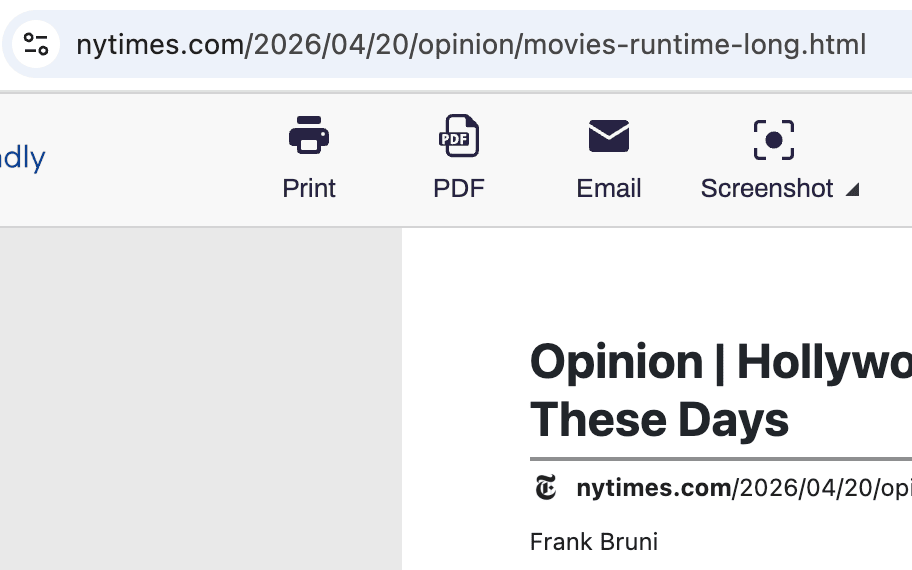
PDF નિકાસ
Firefox પૃષ્ઠો સ્વચ્છ PDF તરીકે સેવ કરો
Firefox માંથી સીધા જ જાહેરાત-મુક્ત, નેવિગેશન-મુક્ત PDF એક્સપોર્ટ કરો. નૉન-લૅટિન લિપિઓ અને જમણેથી ડાબે ભાષાઓ અનુક્રમે કાર્ય કરે છે. A4 અથવા Letter પસંદ કરો, માર્જિન સેટ કરો અને એક ક્લિકમાં સેવ કરો.
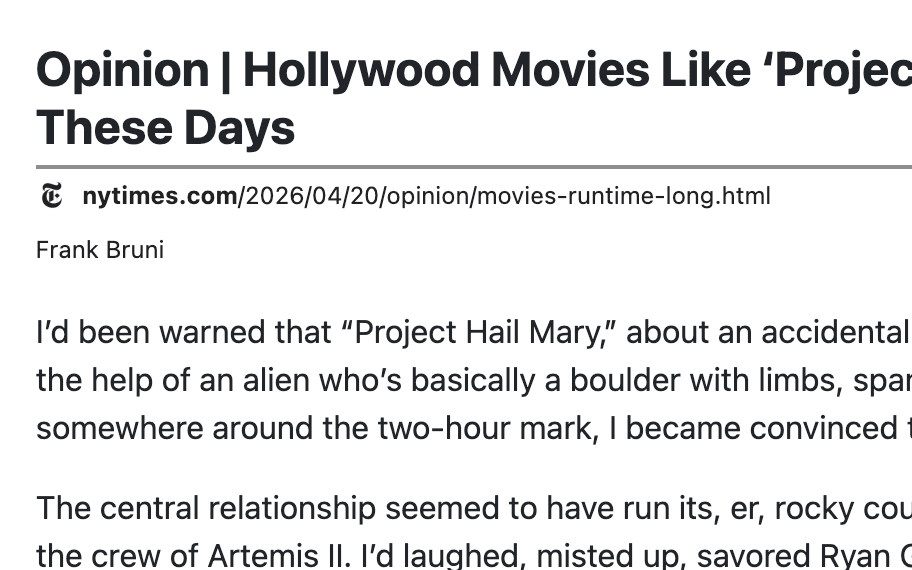
સ્વચ્છ પ્રિન્ટ
ક્લટર વિના Firefox માંથી પ્રિન્ટ કરો
પૃષ્ઠ પ્રિન્ટર પર મોકલતા પહેલા જાહેરાતો, પૉપ-અપ, નેવિગેશન અને ફૂટર દૂર કરો. એક સાથે આખા વિભાગો ડિલીટ કરો, અથવા એક સાથે ઘણા સ્પષ્ટ કરવા ક્લિક-એન્ડ-ડ્રેગ કરો.
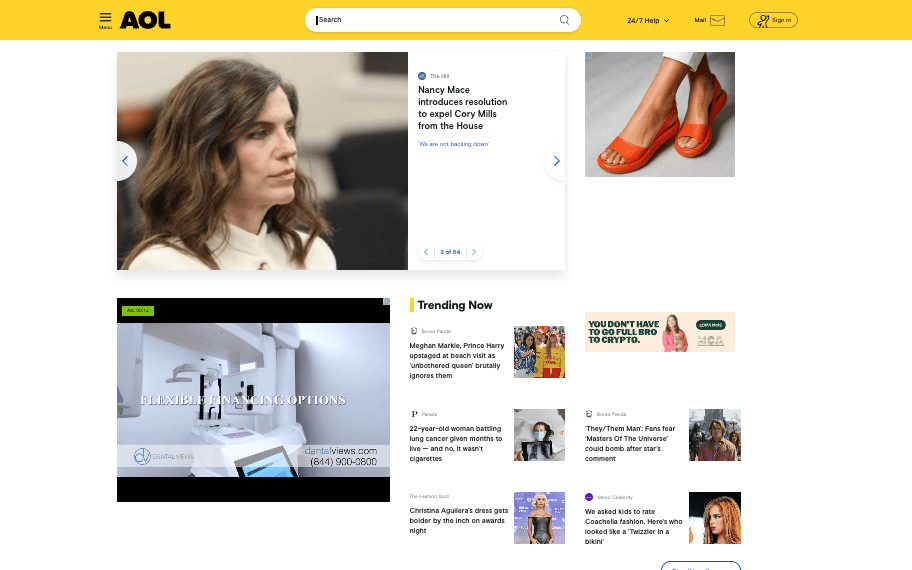
સ્ક્રીનશૉટ
Firefox પૃષ્ઠો ઉપરથી નીચે સુધી સંપૂર્ણ કૅપ્ચર કરો
Firefox માંથી એક ક્લિકથી કોઈ પણ પૃષ્ઠનો સ્ક્રીનશૉટ લો — iframes, ડાયનૅમિક સ્ક્રિપ્ટ અથવા ઊંચા લેઆઉટ ધરાવતી સાઇટ્સ પણ. PNG, JPG અથવા PDF તરીકે સેવ કરો.
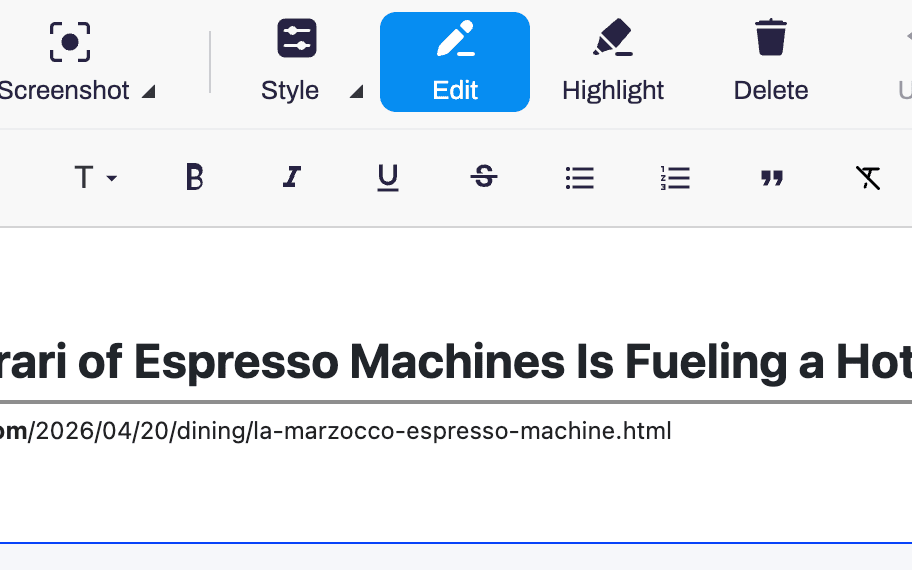
સંપાદન અને હાઇલાઇટ
સેવ કરતા પહેલા કોઈ પણ Firefox પૃષ્ઠ એડિટ કરો
ટેક્સ્ટ ફરીથી લખો, ફોન્ટ સાઇઝ વધારો, છબીઓ હટાવો, અને જે સાચવવા યોગ્ય હોય તે હાઇલાઇટ કરો. Firefox માં જ અનડૂ સાથે ફુલ-સ્ક્રીન એડિટર.
AI સારાંશ
કોઈ પણ Firefox પૃષ્ઠ માટે AI સારાંશ
Firefox માં તમે વાંચી રહ્યા છો તે પૃષ્ઠનો AI સારાંશ જનરેટ કરો. બીજી ટૅબ ખોલ્યા વિના લાંબા લેખો અને સંશોધનમાંથી ઝડપથી પસાર થાઓ.
વારંવાર પૂછાતા પ્રશ્નો
શું PrintFriendly Firefox પ્રાઇવેટ બ્રાઉઝિંગમાં કામ કરે છે?
હા, પરંતુ તમારે Firefox ના એડ-ઓન્સ મેનેજરમાંથી પ્રાઇવેટ વિન્ડોમાં એક્સટેન્શનને મંજૂરી આપવી પડશે. Firefox ડિફૉલ્ટ રૂપે પ્રાઇવેટ વિન્ડોમાં એક્સટેન્શન અક્ષમ કરે છે.
શું PrintFriendly for Firefox મફત છે?
હા, એક્સટેન્શન મફત છે.
PrintFriendly વધારાની પરવાનગીઓ કેમ માંગે છે?
PrintFriendly ને પ્રિન્ટિંગ અને PDF માટે સાફ કરવા માટે વર્તમાન પેજની સામગ્રી વાંચવાની જરૂર છે. તે તમારી બ્રાઉઝિંગ ટ્રૅક કરતું નથી.