
Stampa e PDF puliti, direttamente da Firefox.
Elimina pubblicità, barre laterali e piè di pagina. Conserva solo ciò che conta. Stampalo o salvalo in formato PDF.
 Aggiungi a Firefox
Progettato per l'intero web










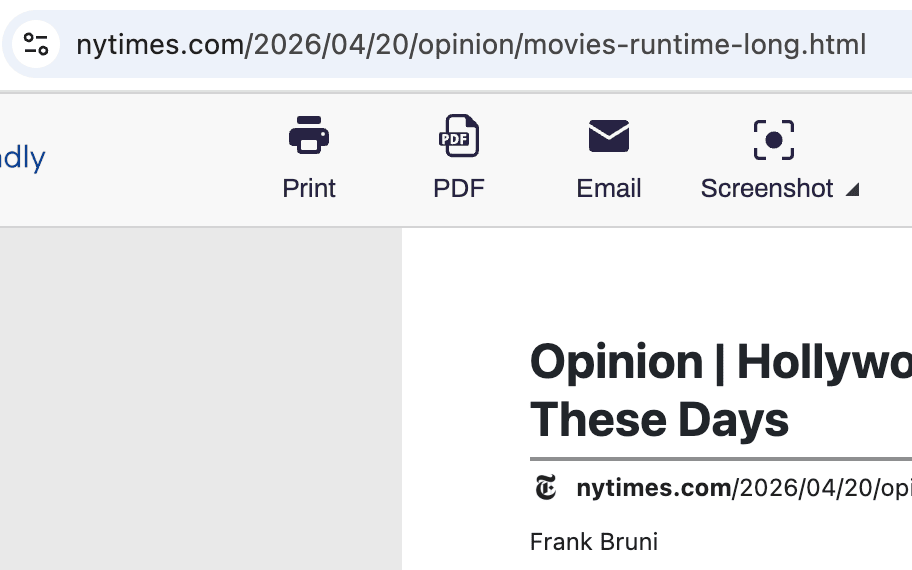
ESPORTAZIONE IN PDF
Salva le pagine di Firefox come file PDF puliti
Esporta PDF senza pubblicità e senza barre di navigazione direttamente da Firefox. I caratteri non latini e le lingue scritte da destra a sinistra sono supportati fin da subito. Scegli il formato A4 o Letter, imposta i margini e salva con un solo clic.

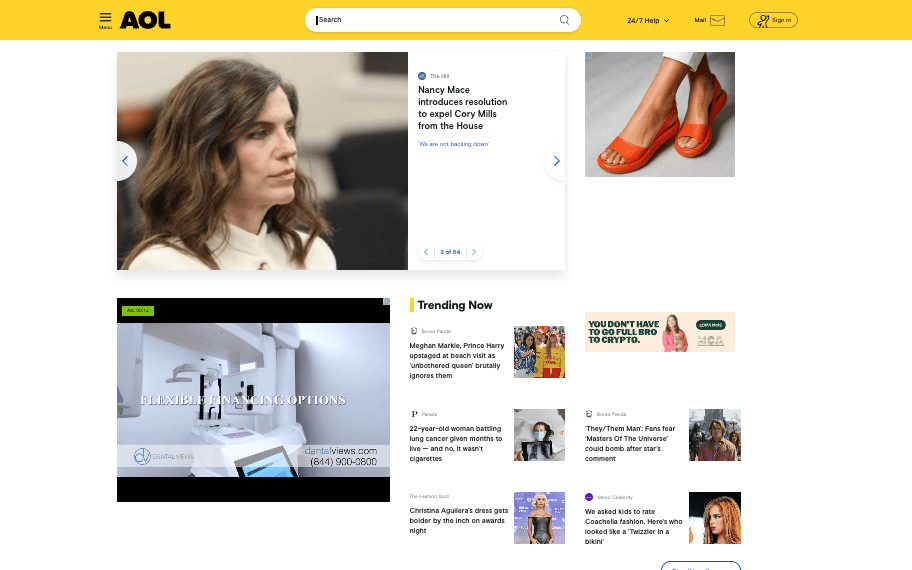
STAMPA PULITA
Stampa da Firefox senza ingombri
Elimina pubblicità, finestre pop-up, elementi di navigazione e piè di pagina prima di inviare una pagina alla stampante. Elimina intere sezioni in un colpo solo oppure clicca e trascina per selezionare più elementi contemporaneamente.
SCREENSHOT
Cattura intere pagine di Firefox, dall'inizio alla fine
Crea uno screenshot di qualsiasi pagina da Firefox con un solo clic, anche di siti con iframe, script dinamici o layout alti. Salva in formato PNG, JPG o PDF.
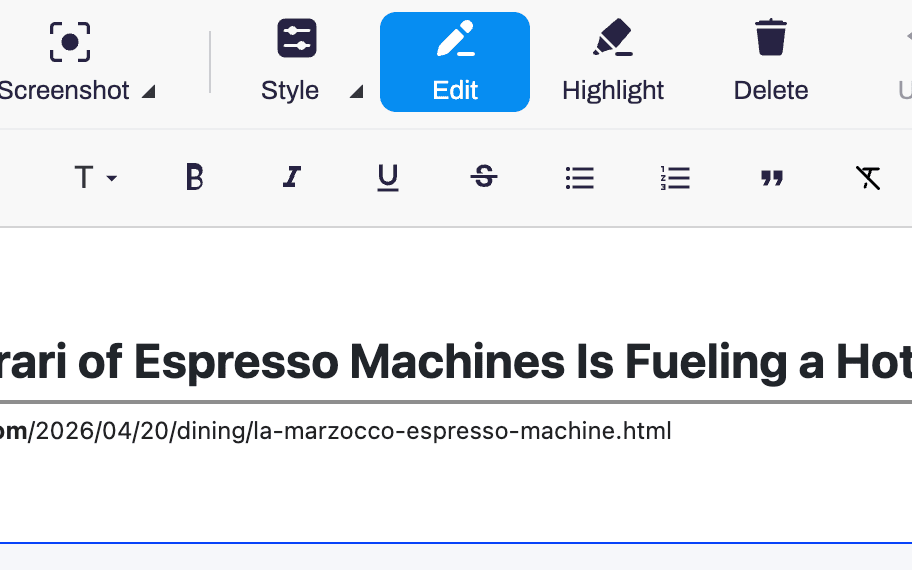
MODIFICA E EVIDENZIA
Modifica qualsiasi pagina di Firefox prima di salvarla
Riscrivi il testo, aumenta la dimensione dei caratteri, elimina le immagini ed evidenzia tutto ciò che vale la pena conservare. Editor a schermo intero con funzione di annullamento, direttamente all'interno di Firefox.
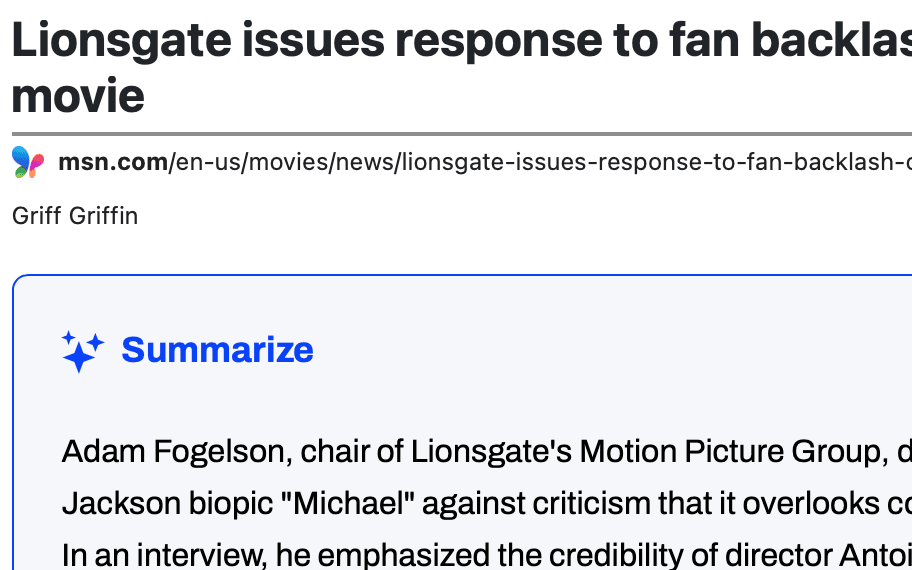
SINTESI GENERATE DALL'INTELLIGENZA ARTIFICIALE
Sintesi generate dall'intelligenza artificiale per qualsiasi pagina di Firefox
Crea un riassunto generato dall'intelligenza artificiale della pagina che stai leggendo su Firefox. Sfoglia articoli lunghi e documenti di ricerca senza dover aprire una seconda scheda.
Domande frequenti
PrintFriendly funziona nella navigazione privata di Firefox?
Sì, ma devi abilitare l'estensione nelle finestre private dal gestore dei componenti aggiuntivi di Firefox. Di default, Firefox disattiva le estensioni nelle finestre private.
PrintFriendly per Firefox è gratuito?
Sì, l'estensione è gratuita.
Perché PrintFriendly richiede autorizzazioni aggiuntive?
PrintFriendly deve leggere il contenuto della pagina corrente per ottimizzarlo in vista della stampa e della conversione in PDF. Non tiene traccia della tua navigazione.