
Stampa e PDF puliti su Mac e iPhone.
Trasforma qualsiasi pagina in un PDF pulito o stampala direttamente da Safari.

Progettato per l'intero web










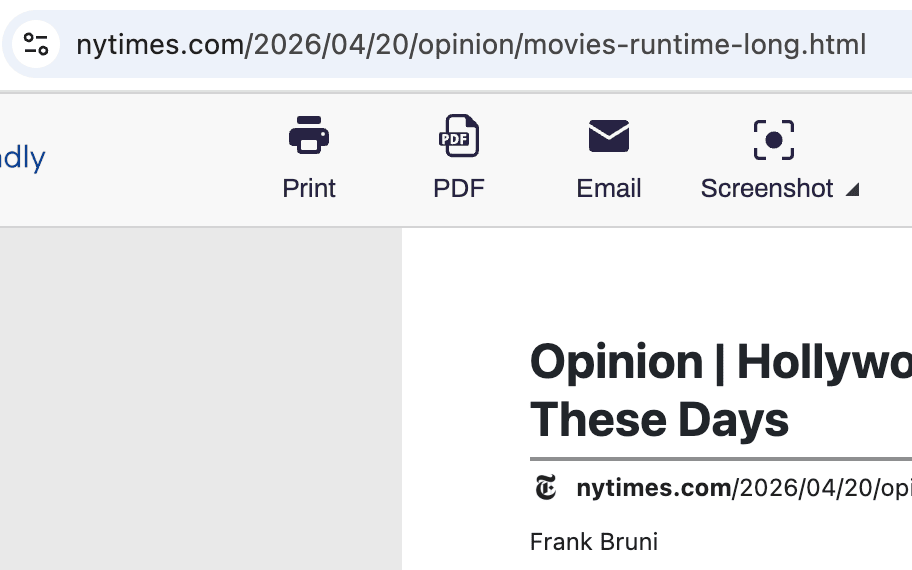
ESPORTAZIONE IN PDF
Trasforma le pagine di Safari in file PDF di alta qualità
Salva qualsiasi pagina su Mac, iPhone o iPad come PDF pulito: senza pubblicità, intestazioni o elementi di navigazione superflui. Supporta le lingue non latine e quelle scritte da destra a sinistra. Scegli il formato A4 o Letter, imposta i margini e il gioco è fatto.

STAMPA PULITA
Stampa da Safari senza complicazioni
In Safari, elimina dalla pagina gli annunci, i pop-up, gli elementi di navigazione e i piè di pagina prima di stampare. La modalità "Elimina" rimuove intere sezioni; cliccando e trascinando è possibile eliminarne diverse contemporaneamente.

SCREENSHOT
Screenshot a tutta pagina su Safari
Cattura tutto ciò che stai leggendo su Safari — iframe, contenuti dinamici, layout alti — con un solo tocco. Esporta in formato PNG, JPG o PDF su Mac e iPhone.
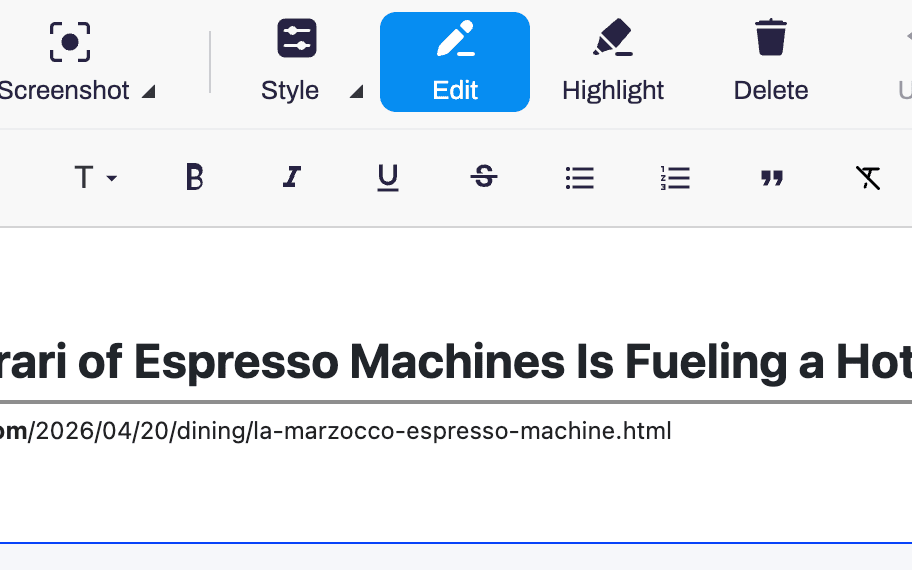
MODIFICA E EVIDENZIA
Modifica le pagine di Safari prima di salvarle
Ritaglia il testo, modifica la dimensione dei caratteri, inserisci immagini ed evidenzia ciò che conta. Modifica a schermo intero con funzione di annullamento, disponibile in Safari su tutti i dispositivi Apple.
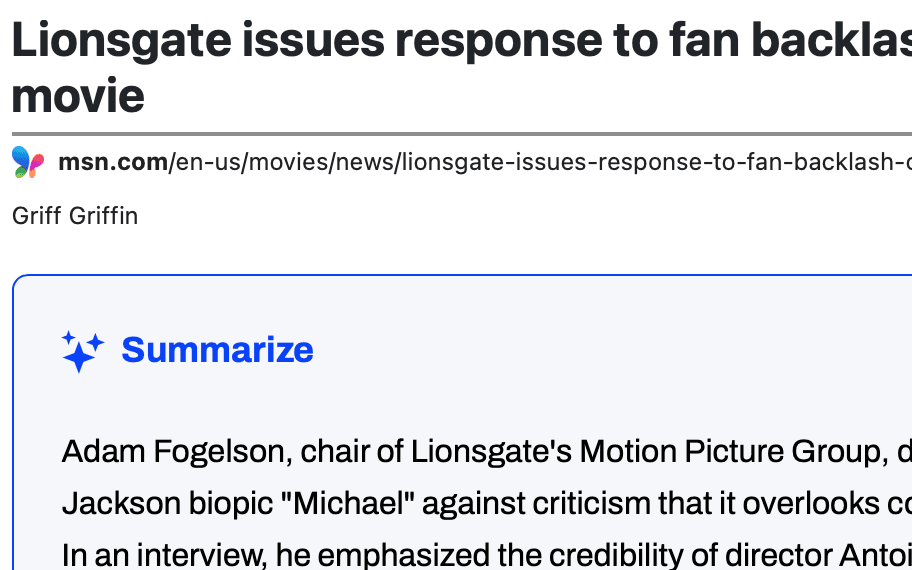
SINTESI GENERATE DALL'INTELLIGENZA ARTIFICIALE
Sintesi generate dall'intelligenza artificiale all'interno di Safari
Crea un riassunto generato dall'intelligenza artificiale della pagina che stai leggendo su Safari, su Mac o iPhone. Dai un'occhiata veloce agli articoli lunghi e alle ricerche senza dover cambiare app.
Domande frequenti
PrintFriendly funziona sia su Mac che su iPhone?
Sì. Basta installarlo una volta e PrintFriendly sarà disponibile su Safari per macOS, iPhone e iPad.
Come si attiva PrintFriendly su Safari?
Apri Safari → Impostazioni → Estensioni e attiva PrintFriendly. Su iPhone, tocca l'icona delle impostazioni della pagina nella barra degli indirizzi e abilitala per ogni sito.
PrintFriendly per Safari è gratuito?
Per la versione Safari è previsto un piccolo costo sull'App Store.