
Tlač a PDF na počítačoch Mac a zariadeniach iPhone.
Premeňte akúkoľvek stránku na prehľadný súbor PDF alebo ju vytlačte – priamo z prehliadača Safari.

Vytvorené pre celý web










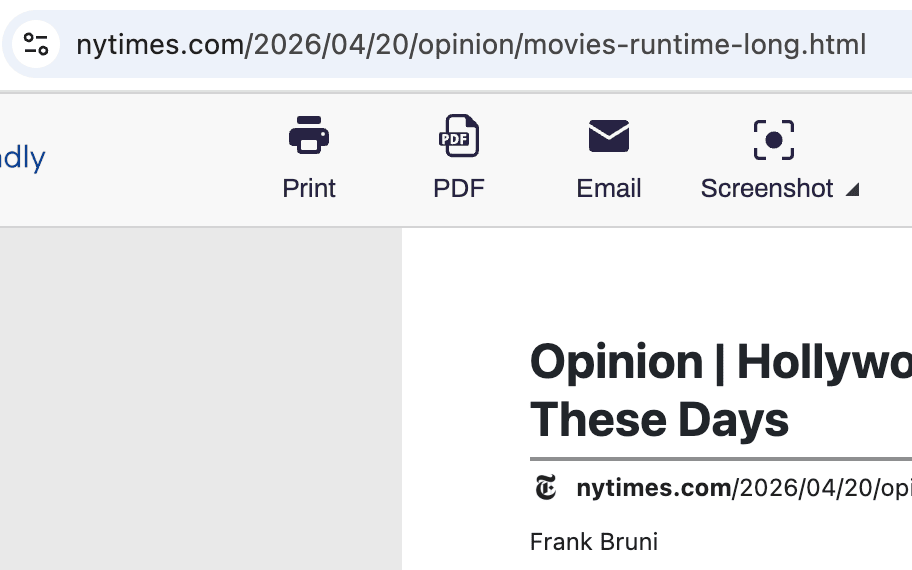
EXPORT DO PDF
Premeňte stránky v prehliadači Safari na profesionálne PDF súbory
Uložte si ľubovoľnú stránku na Macu, iPhone alebo iPad ako čistý PDF súbor – bez reklám, hlavičiek a rušivých navigačných prvkov. Podporované sú aj nelatinské jazyky a jazyky s písaním sprava doľava. Vyberte formát A4 alebo Letter, nastavte okraje a hotovo.

ČISTÝ TLAČ
Tlačte zo Safari bez zbytočných komplikácií
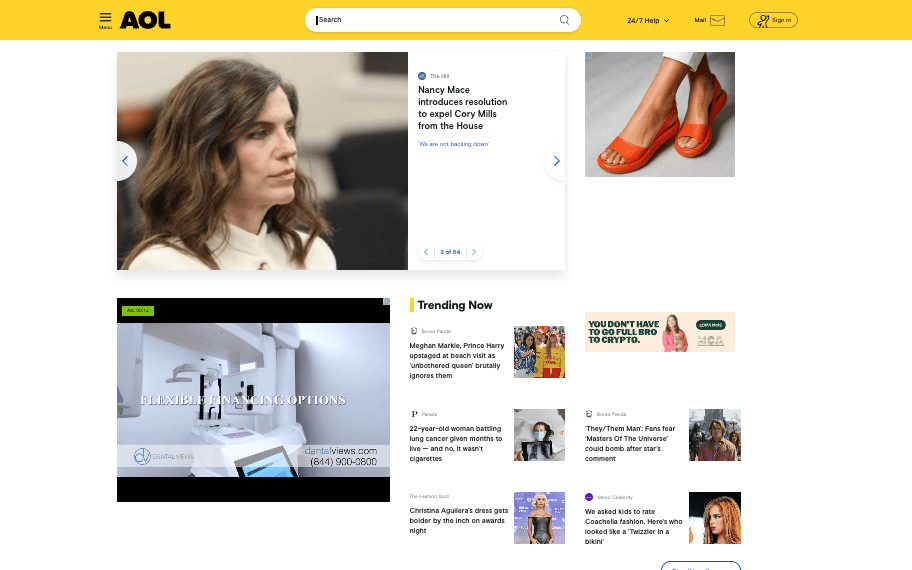
Pred tlačou v prehliadači Safari odstráňte z stránky reklamy, vyskakovacie okná, navigačné prvky a pätičky. V režime vymazania odstránite celé sekcie; kliknutím a ťahaním môžete odstrániť viacero sekcií naraz.
SNÍMKY OBRAZOVKY
Celostránkové snímky obrazovky v prehliadači Safari
Zachyťte čokoľvek, čo práve čítate v prehliadači Safari – iframe, dynamický obsah, vysoké rozloženia – jediným ťuknutím. Exportujte do formátu PNG, JPG alebo PDF na počítači Mac a iPhone.
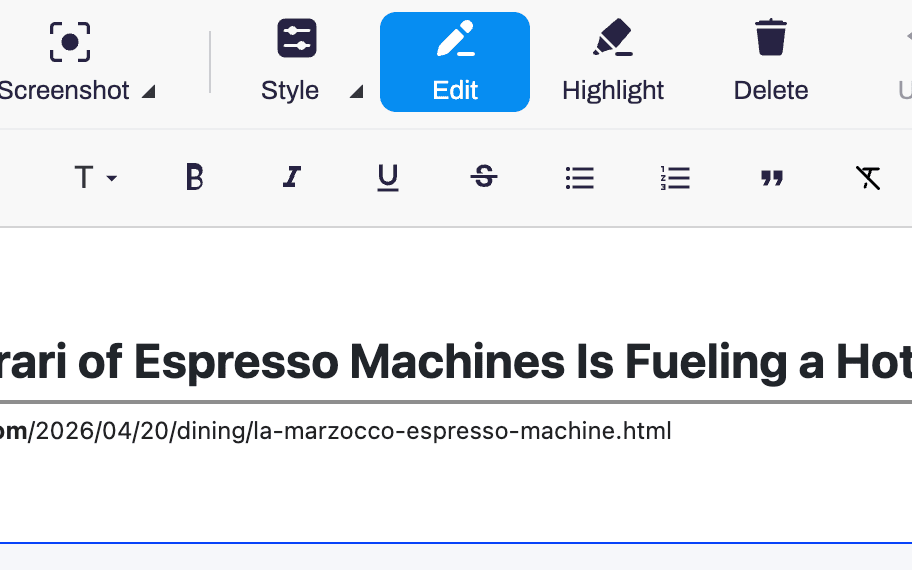
UPRAVIŤ A ZVÝRAZNIŤ
Upravte stránky v prehliadači Safari pred ich uložením
Skráťte text, upravte veľkosť písma, vložte obrázky a zvýraznite to podstatné. Úprava na celej obrazovke s funkciou vrátenia krokov je k dispozícii v prehliadači Safari na všetkých zariadeniach Apple.
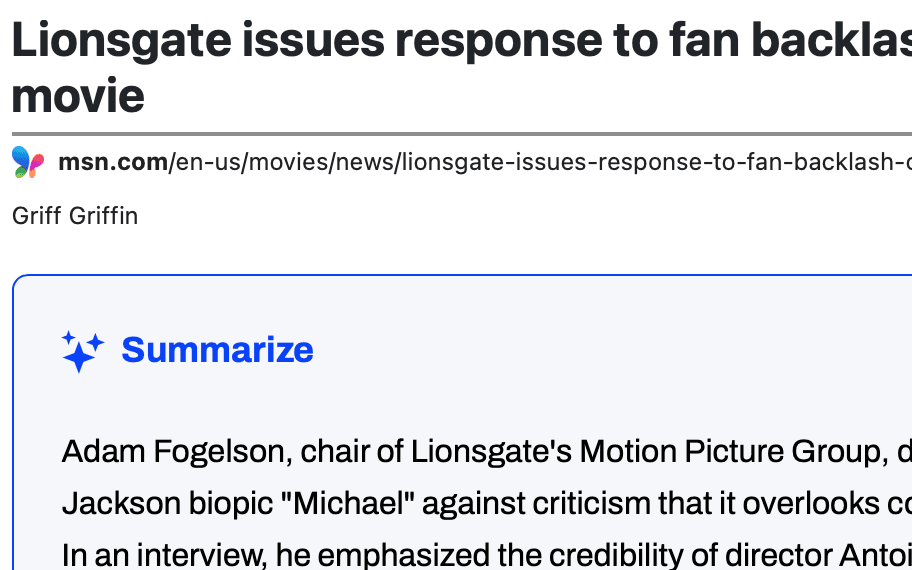
SÚHRNY VYTVORENÉ UMELOU INTELIGENCIOU
Súhrny generované umelou inteligenciou v prehliadači Safari
Vytvorte si pomocou umelej inteligencie súhrn stránky, ktorú práve čítate v prehliadači Safari na počítači Mac alebo v iPhone. Prehliadnite si dlhé články a vyhľadávajte informácie bez toho, aby ste museli prepínať medzi aplikáciami.
Často kladené otázky
Funguje PrintFriendly na počítačoch Mac aj na iPhone?
Áno. Stačí nainštalovať raz a PrintFriendly bude k dispozícii v prehliadači Safari na macOS, iPhone a iPad.
Ako môžem v prehliadači Safari aktivovať službu PrintFriendly?
Otvorte Safari → Nastavenia → Rozšírenia a zapnite PrintFriendly. Na iPhone-e ťuknite na ikonu nastavení stránky v adresnom riadku a aktivujte túto funkciu pre jednotlivé stránky.
Je služba PrintFriendly pre prehliadač Safari zadarmo?
Za verziu pre prehliadač Safari sa v obchode App Store účtuje malý poplatok.