
Mac ಮತ್ತು iPhone ನಲ್ಲಿ ಸ್ವಚ್ಛ ಮುದ್ರಣ ಮತ್ತು PDF.
ಯಾವುದೇ ಪುಟವನ್ನು ಸ್ವಚ್ಛ PDF ಆಗಿ ಅಥವಾ ಮುದ್ರಿಸಿ — Safari ನಿಂದಲೇ ನೇರವಾಗಿ.

ಇಡೀ ವೆಬ್ಗಾಗಿ ನಿರ್ಮಿಸಲಾಗಿದೆ










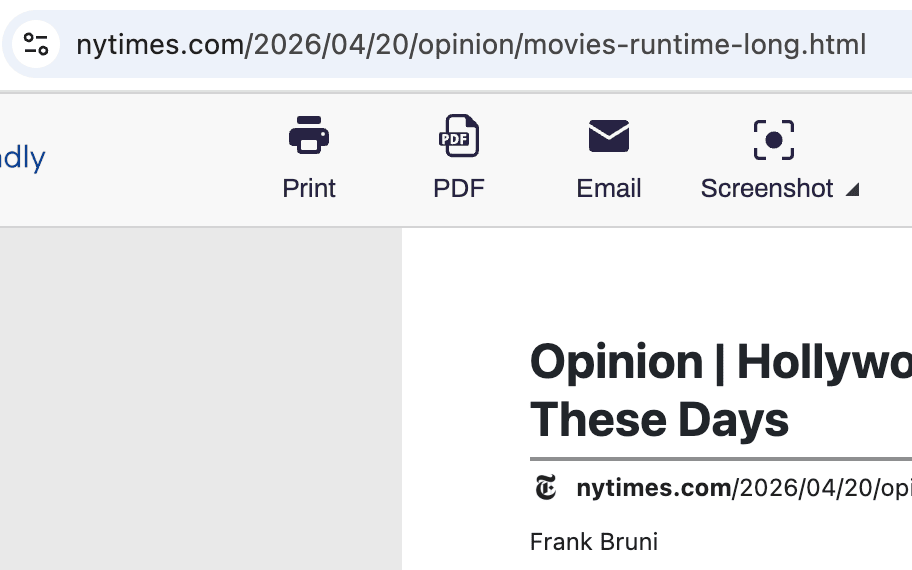
PDF ರಫ್ತು
Safari ಪುಟಗಳನ್ನು ಸುಂದರ PDFಗಳಾಗಿ ಪರಿವರ್ತಿಸಿ
Mac, iPhone, ಅಥವಾ iPad ನಲ್ಲಿ ಯಾವುದೇ ಪುಟವನ್ನು ಸ್ವಚ್ಛ PDF ಆಗಿ ಉಳಿಸಿ — ಜಾಹೀರಾತುಗಳು, ಹೆಡರ್ಗಳು, ಅಥವಾ ನ್ಯಾವಿಗೇಶನ್ ಅಡಚಣೆಯಿಲ್ಲದೆ. ಲ್ಯಾಟಿನ್ ಅಲ್ಲದ ಮತ್ತು ಬಲದಿಂದ ಎಡಕ್ಕೆ ಭಾಷೆಗಳನ್ನು ಬೆಂಬಲಿಸಲಾಗಿದೆ. A4 ಅಥವಾ Letter ಆಯ್ಕೆಮಾಡಿ, ಅಂಚುಗಳನ್ನು ಹೊಂದಿಸಿ, ಮುಗಿಯಿತು.

ಸ್ವಚ್ಛ ಮುದ್ರಣ
Safari ನಿಂದ ಗೊಂದಲವಿಲ್ಲದೆ ಮುದ್ರಿಸಿ
Safari ನಲ್ಲಿ ಮುದ್ರಿಸುವ ಮೊದಲು ಪುಟದಿಂದ ಜಾಹೀರಾತುಗಳು, ಪಾಪ್-ಅಪ್ಗಳು, ನ್ಯಾವಿಗೇಶನ್ ಮತ್ತು ಅಡಿಟಿಪ್ಪಣಿಗಳನ್ನು ತೆಗೆದುಹಾಕಿ. ಅಳಿಸುವ ಮೋಡ್ ಇಡೀ ವಿಭಾಗಗಳನ್ನು ತೆಗೆದುಹಾಕುತ್ತದೆ; ಕ್ಲಿಕ್-ಮತ್ತು-ಎಳೆಯುವುದರಿಂದ ಒಟ್ಟಿಗೆ ಹಲವಾರನ್ನು ತೆರವುಗೊಳಿಸಲಾಗುತ್ತದೆ.
ಸ್ಕ್ರೀನ್ಶಾಟ್ಗಳು
Safari ನಲ್ಲಿ ಪೂರ್ಣ ಪುಟದ ಸ್ಕ್ರೀನ್ಶಾಟ್ಗಳು
Safari ನಲ್ಲಿ ನೀವು ಓದುತ್ತಿರುವ ಯಾವುದನ್ನಾದರೂ ಸೆರೆಹಿಡಿಯಿರಿ — iframes, ಡೈನಾಮಿಕ್ ವಿಷಯ, ಎತ್ತರದ ಲೇಔಟ್ಗಳು — ಒಂದೇ ಟ್ಯಾಪ್ನಲ್ಲಿ. Mac ಮತ್ತು iPhone ನಲ್ಲಿ PNG, JPG, ಅಥವಾ PDF ಆಗಿ ರಫ್ತು ಮಾಡಿ.
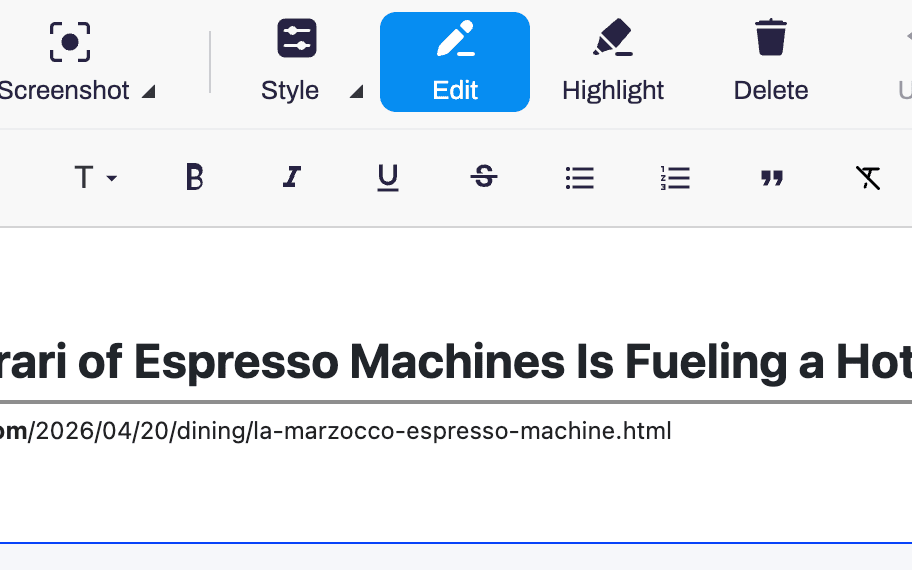
ಸಂಪಾದಿಸಿ ಮತ್ತು ಹೈಲೈಟ್ ಮಾಡಿ
Safari ಪುಟಗಳನ್ನು ಉಳಿಸುವ ಮೊದಲು ಸಂಪಾದಿಸಿ
ಪಠ್ಯ ಕತ್ತರಿಸಿ, ಫಾಂಟ್ ಗಾತ್ರ ಬದಲಾಯಿಸಿ, ಚಿತ್ರಗಳನ್ನು ತೆಗೆದುಹಾಕಿ, ಮತ್ತು ಮುಖ್ಯವಾದದ್ದನ್ನು ಹೈಲೈಟ್ ಮಾಡಿ. ಅನ್ಡೂ ಸೌಲಭ್ಯದೊಂದಿಗೆ ಪೂರ್ಣ ಪರದೆಯ ಸಂಪಾದನೆ, ಪ್ರತಿಯೊಂದು Apple ಸಾಧನದಲ್ಲಿ Safari ನಲ್ಲಿ ಲಭ್ಯ.
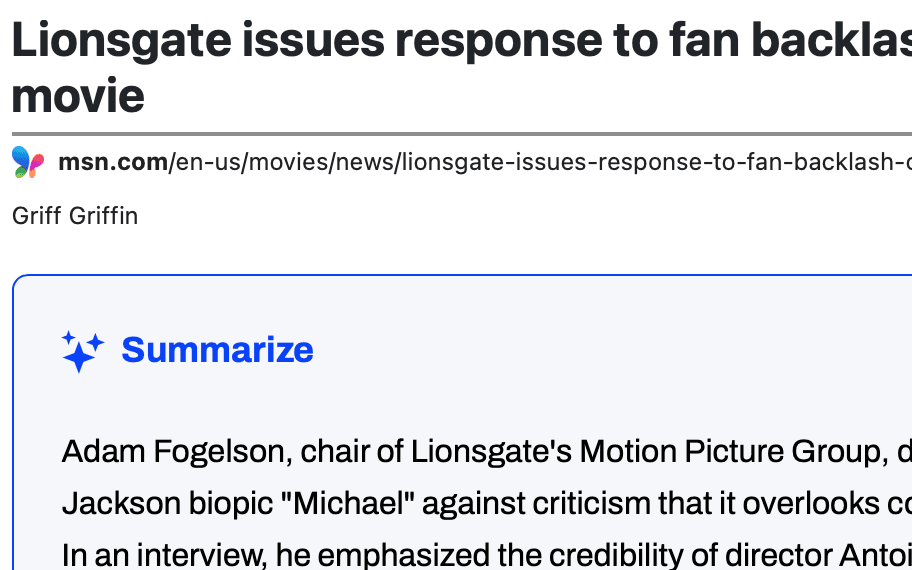
AI ಸಾರಾಂಶಗಳು
Safari ನೊಳಗೆ AI ಸಾರಾಂಶಗಳು
Mac ಅಥವಾ iPhone ನಲ್ಲಿ Safari ನಲ್ಲಿ ನೀವು ಓದುತ್ತಿರುವ ಪುಟದ AI-ಚಾಲಿತ ಸಾರಾಂಶವನ್ನು ರಚಿಸಿ. ಅಪ್ಲಿಕೇಶನ್ಗಳನ್ನು ಬದಲಾಯಿಸದೆ ದೀರ್ಘ ಓದುವಿಕೆಗಳು ಮತ್ತು ಸಂಶೋಧನೆಗಳನ್ನು ಸ್ಕಿಮ್ ಮಾಡಿ.
ಪದೇ ಪದೇ ಕೇಳಲಾಗುವ ಪ್ರಶ್ನೆಗಳು
PrintFriendly Mac ಮತ್ತು iPhone ಎರಡರಲ್ಲೂ ಕಾರ್ಯನಿರ್ವಹಿಸುತ್ತದೆಯೇ?
ಹೌದು. ಒಮ್ಮೆ ಸ್ಥಾಪಿಸಿದರೆ PrintFriendly macOS, iPhone, ಮತ್ತು iPad ನಲ್ಲಿ Safari ನಲ್ಲಿ ಲಭ್ಯವಿರುತ್ತದೆ.
Safari ನಲ್ಲಿ PrintFriendly ಅನ್ನು ಹೇಗೆ ಸಕ್ರಿಯಗೊಳಿಸುವುದು?
Safari → ಸೆಟ್ಟಿಂಗ್ಗಳು → ವಿಸ್ತರಣೆಗಳನ್ನು ತೆರೆಯಿರಿ ಮತ್ತು PrintFriendly ಅನ್ನು ಆನ್ ಮಾಡಿ. iPhone ನಲ್ಲಿ, ವಿಳಾಸ ಪಟ್ಟಿಯಲ್ಲಿ ಪೇಜ್-ಸೆಟ್ಟಿಂಗ್ಗಳ ಐಕಾನ್ ಅನ್ನು ಟ್ಯಾಪ್ ಮಾಡಿ ಮತ್ತು ಪ್ರತಿ ಸೈಟ್ಗೆ ಸಕ್ರಿಯಗೊಳಿಸಿ.
Safari ಗಾಗಿ PrintFriendly ಉಚಿತವೇ?
Safari ಆವೃತ್ತಿಗೆ App Store ನಲ್ಲಿ ಸಣ್ಣ ಶುಲ್ಕವಿದೆ.