
طباعة وملفات PDF واضحة على أجهزة Mac وiPhone.
حوّل أي صفحة إلى ملف PDF واضح أو اطبعها — مباشرة من Safari.

مصمم لجميع مواقع الويب










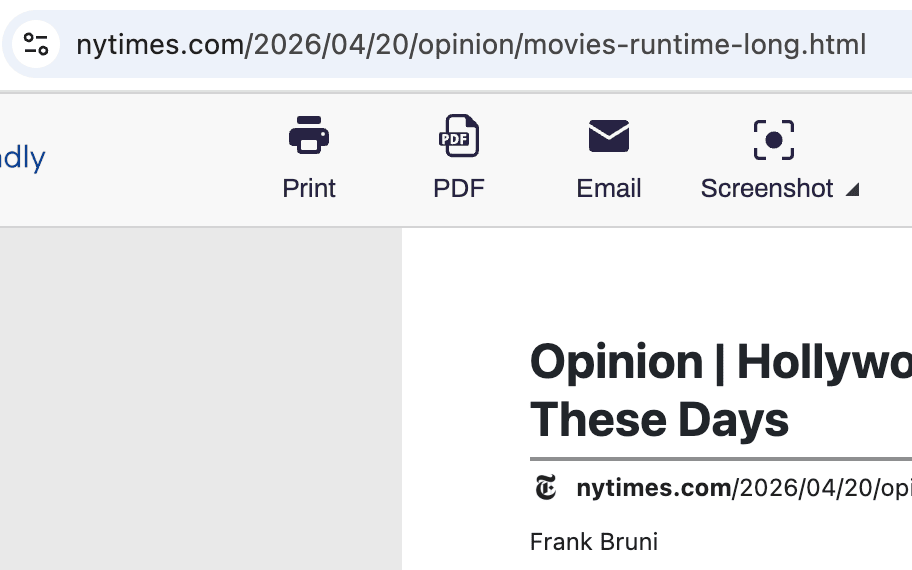
تصدير إلى PDF
تحويل صفحات Safari إلى ملفات PDF ذات مظهر أنيق
احفظ أي صفحة على جهاز Mac أو iPhone أو iPad كملف PDF خالٍ من العناصر الزائدة — بدون إعلانات أو عناوين أو عناصر تنقل مزعجة. يدعم اللغات غير اللاتينية واللغات المكتوبة من اليمين إلى اليسار. اختر حجم A4 أو Letter، واضبط الهوامش، وانتهى الأمر.

طباعة واضحة
الطباعة من Safari دون أي تعقيدات
قم بإزالة الإعلانات والنوافذ المنبثقة وعناصر التنقل والتذييلات من الصفحة قبل الطباعة في متصفح Safari. يتيح وضع الحذف إزالة أقسام كاملة؛ بينما تتيح ميزة النقر والسحب إزالة عدة عناصر في آن واحد.
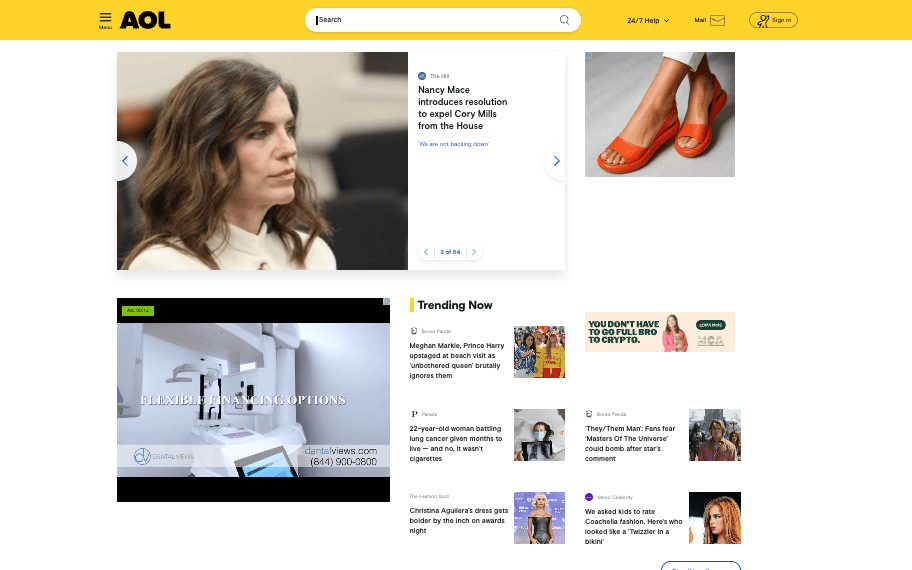
لقطات شاشة
لقطات شاشة بحجم الصفحة الكاملة في متصفح Safari
التقط أي شيء تقرأه في Safari — مثل الإطارات الداخلية (iframes) والمحتوى الديناميكي والتصميمات الطويلة — بنقرة واحدة. قم بالتصدير بتنسيقات PNG أو JPG أو PDF على أجهزة Mac وiPhone.
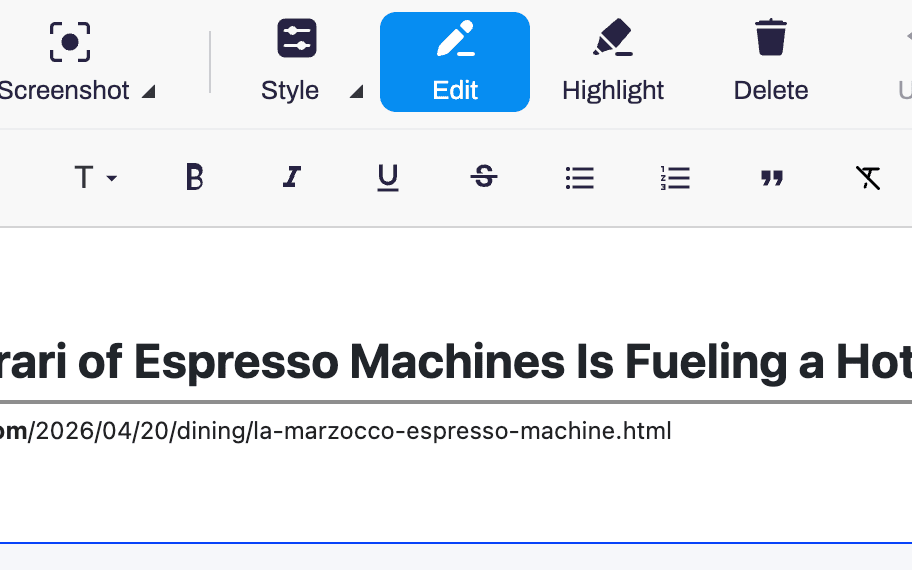
تحرير وتمييز
قم بتحرير صفحات Safari قبل حفظها
قم بقص النص، وتغيير حجم الخطوط، وإدراج الصور، وتمييز العناصر المهمة. تحرير بوضع ملء الشاشة مع ميزة التراجع، متوفر في متصفح Safari على جميع أجهزة Apple.
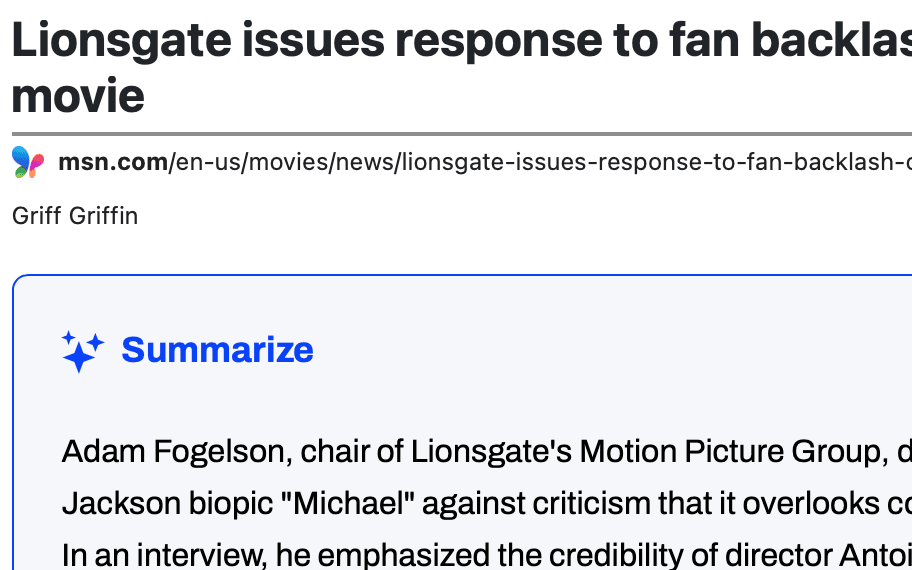
ملخصات الذكاء الاصطناعي
ملخصات الذكاء الاصطناعي داخل متصفح Safari
قم بإنشاء ملخص مدعوم بالذكاء الاصطناعي للصفحة التي تقرأها في متصفح Safari على جهاز Mac أو iPhone. تصفح المقالات الطويلة وأبحاثك دون الحاجة إلى التبديل بين التطبيقات.
الأسئلة الشائعة
هل يعمل PrintFriendly على أجهزة Mac وiPhone؟
نعم. ما عليك سوى تثبيته مرة واحدة، وسيصبح تطبيق PrintFriendly متاحًا في متصفح Safari على نظام macOS وفي أجهزة iPhone وiPad.
كيف يمكنني تفعيل PrintFriendly في متصفح Safari؟
افتح Safari → الإعدادات → الإضافات وقم بتفعيل PrintFriendly. على جهاز iPhone، انقر على أيقونة إعدادات الصفحة في شريط العناوين وقم بتفعيلها لكل موقع على حدة.
هل خدمة PrintFriendly لمتصفح Safari مجانية؟
تُفرض رسوم بسيطة من متجر التطبيقات على إصدار Safari.