
Mac ও iPhone-এ পরিষ্কার প্রিন্ট ও PDF।
যেকোনো পেজকে একটি পরিষ্কার PDF বা প্রিন্টে রূপান্তর করুন — সরাসরি Safari থেকে।

সম্পূর্ণ ওয়েবের জন্য তৈরি










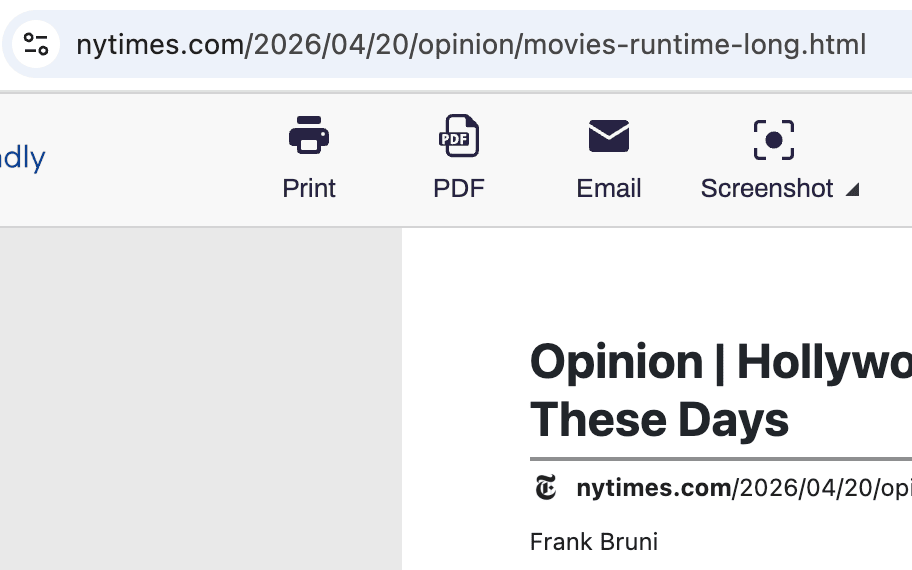
PDF এক্সপোর্ট
Safari পেজগুলোকে পরিশীলিত PDF-এ রূপান্তর করুন
Mac, iPhone বা iPad-এ যেকোনো পেজ পরিষ্কার PDF হিসেবে সংরক্ষণ করুন — কোনো বিজ্ঞাপন, হেডার বা নেভিগেশনের ঝামেলা নেই। নন-লাতিন এবং ডান-থেকে-বাম ভাষা সমর্থিত। A4 বা Letter বেছে নিন, মার্জিন সেট করুন, হয়ে গেল।

পরিষ্কার প্রিন্ট
Safari থেকে ঝামেলামুক্তভাবে প্রিন্ট করুন
Safari-এ প্রিন্ট করার আগে পেজ থেকে বিজ্ঞাপন, পপ-আপ, নেভিগেশন এবং ফুটার সরিয়ে ফেলুন। ডিলিট মোড পুরো বিভাগ মুছে দেয়; ক্লিক-এন্ড-ড্র্যাগে একসাথে বেশ কয়েকটি সরানো যায়।
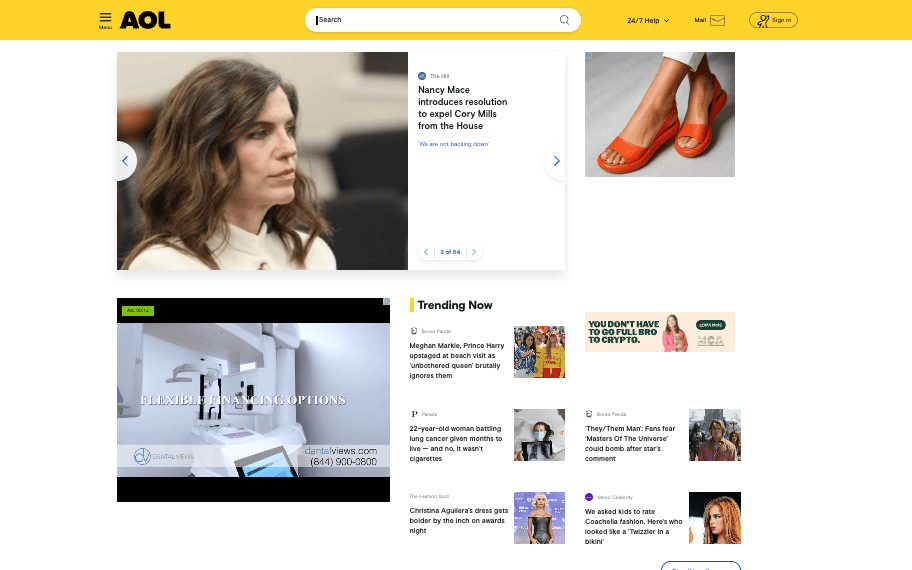
স্ক্রিনশট
Safari-এ সম্পূর্ণ পেজের স্ক্রিনশট
Safari-এ পড়া যেকোনো কিছু — iframes, ডায়নামিক কন্টেন্ট, লম্বা লেআউট — একটি ট্যাপে ক্যাপচার করুন। Mac এবং iPhone-এ PNG, JPG বা PDF হিসেবে এক্সপোর্ট করুন।
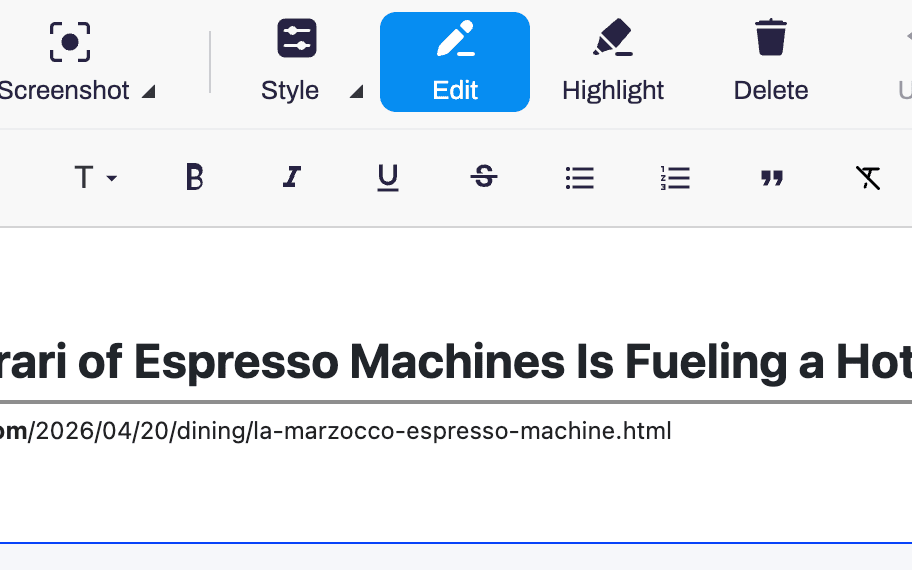
সম্পাদনা ও হাইলাইট
সংরক্ষণের আগে Safari পেজ সম্পাদনা করুন
টেক্সট ছাঁটুন, ফন্ট পরিবর্তন করুন, ছবি সরান এবং গুরুত্বপূর্ণ অংশ হাইলাইট করুন। প্রতিটি Apple ডিভাইসে Safari-এ আনডো সহ ফুল-স্ক্রিন এডিটিং।
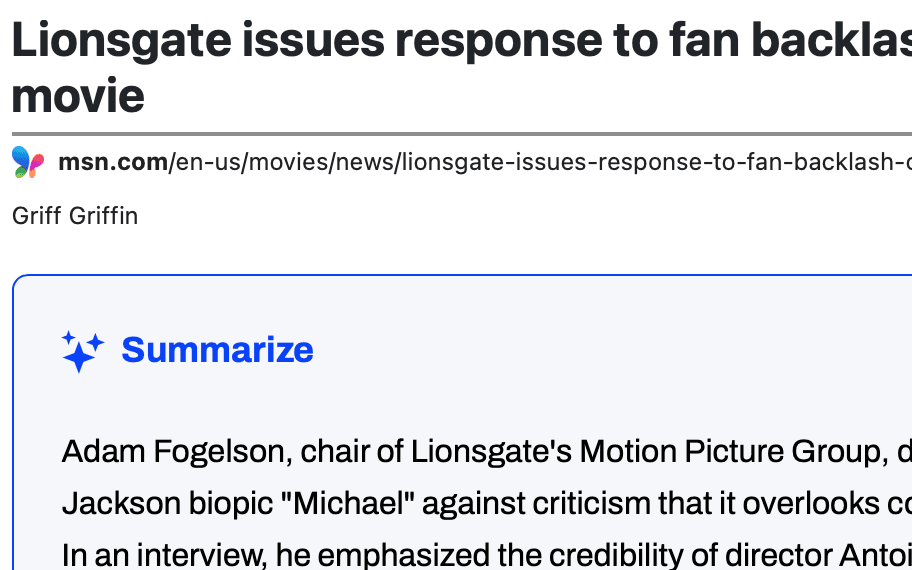
AI সারসংক্ষেপ
Safari-এর ভেতরে AI সারসংক্ষেপ
Mac বা iPhone-এ Safari-এ পড়া পেজটির AI-চালিত সারসংক্ষেপ তৈরি করুন। অ্যাপ পরিবর্তন না করেই দীর্ঘ পড়া এবং গবেষণা সহজে দেখুন।
সচরাচর জিজ্ঞাসা
PrintFriendly কি Mac এবং iPhone উভয়ে কাজ করে?
হ্যাঁ। একবার ইনস্টল করুন এবং PrintFriendly macOS, iPhone এবং iPad-এ Safari-তে পাওয়া যাবে।
আমি কীভাবে Safari-তে PrintFriendly সক্রিয় করব?
Safari → Settings → Extensions খুলুন এবং PrintFriendly চালু করুন। iPhone-এ, অ্যাড্রেস বারে পেজ-সেটিংস আইকনে ট্যাপ করুন এবং প্রতিটি সাইটের জন্য এটি সক্রিয় করুন।
Safari-এর জন্য PrintFriendly কি বিনামূল্যে?
Safari সংস্করণের জন্য App Store-এ একটি সামান্য চার্জ রয়েছে।