
Mac-ലും iPhone-ലും ശുദ്ധമായ പ്രിന്റും PDF-ഉം.
ഏതൊരു പേജും ഒരു ക്ലീൻ PDF ആക്കുക അല്ലെങ്കിൽ പ്രിന്റ് ചെയ്യുക — നേരിട്ട് Safari-ൽ നിന്ന്.

മുഴുവൻ വെബിനും വേണ്ടി നിർമ്മിച്ചത്










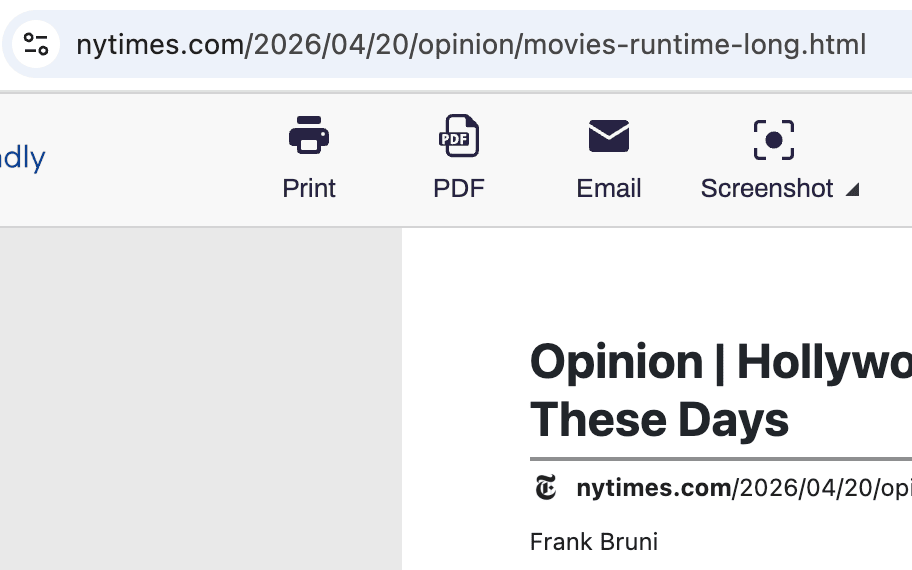
PDF എക്സ്പോർട്ട്
Safari പേജുകൾ മിനുക്കിയ PDFകളാക്കി മാറ്റുക
Mac, iPhone, അല്ലെങ്കിൽ iPad-ൽ ഏത് പേജും വൃത്തിയായ PDF ആയി സേവ് ചെയ്യുക — പരസ്യങ്ങൾ, ഹെഡറുകൾ, അല്ലെങ്കിൽ നാവിഗേഷൻ അലങ്കോലങ്ങൾ ഇല്ലാതെ. ലാറ്റിൻ ഇതര, വലത്തുനിന്ന് ഇടത്തോട്ടുള്ള ഭാഷകൾ പിന്തുണക്കുന്നു. A4 അല്ലെങ്കിൽ Letter തിരഞ്ഞെടുക്കുക, മാർജിനുകൾ സെറ്റ് ചെയ്യുക, പൂർത്തിയായി.

ക്ലീൻ പ്രിന്റ്
Safari-ൽ നിന്ന് അലങ്കോലമില്ലാതെ പ്രിന്റ് ചെയ്യുക
Safari-ൽ പ്രിന്റ് ചെയ്യുന്നതിന് മുമ്പ് പരസ്യങ്ങൾ, പോപ്-അപ്പുകൾ, നാവിഗേഷൻ, ഫൂട്ടറുകൾ എന്നിവ പേജിൽ നിന്ന് നീക്കം ചെയ്യുക. ഡിലീറ്റ് മോഡ് മുഴുവൻ വിഭാഗങ്ങളും ഒറ്റയടിക്ക് നീക്കം ചെയ്യുന്നു; ക്ലിക്ക്-ആൻഡ്-ഡ്രാഗ് ഒന്നിലധികം ഒരേ സമയം നീക്കം ചെയ്യുന്നു.

സ്ക്രീൻഷോട്ടുകൾ
Safari-ൽ ഫുൾ-പേജ് സ്ക്രീൻഷോട്ടുകൾ
Safari-ൽ നിങ്ങൾ വായിക്കുന്നത് — iframes, ഡൈനാമിക് കോൺടെന്റ്, നീണ്ട ലേഔട്ടുകൾ — ഒറ്റ ടാപ്പിൽ ക്യാപ്ചർ ചെയ്യുക. Mac-ലും iPhone-ലും PNG, JPG, അല്ലെങ്കിൽ PDF ആയി എക്സ്പോർട്ട് ചെയ്യുക.
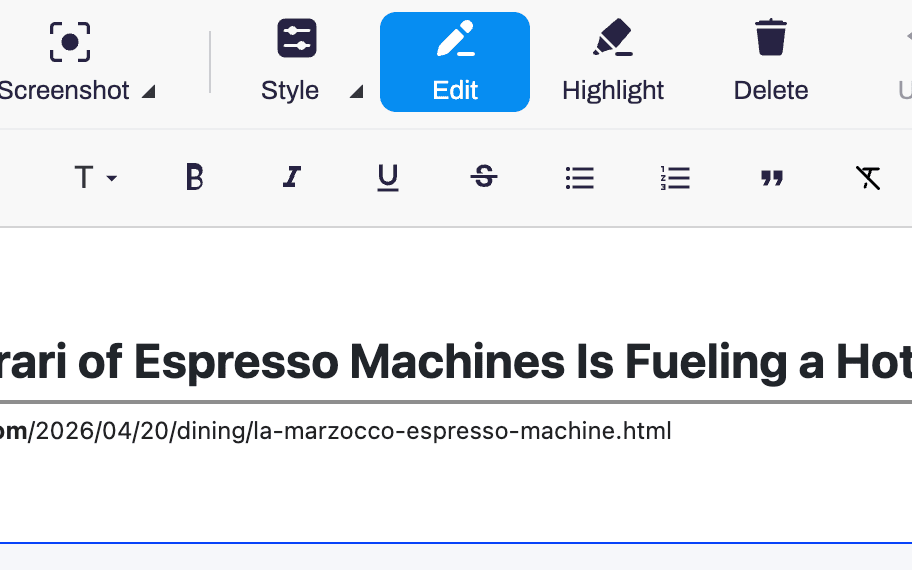
എഡിറ്റ് & ഹൈലൈറ്റ്
Safari പേജുകൾ സേവ് ചെയ്യുന്നതിന് മുമ്പ് എഡിറ്റ് ചെയ്യുക
ടെക്സ്റ്റ് ട്രിം ചെയ്യുക, ഫോൺട്ടുകൾ റിസൈസ് ചെയ്യുക, ചിത്രങ്ങൾ നീക്കം ചെയ്യുക, പ്രധാനപ്പെട്ടവ ഹൈലൈറ്റ് ചെയ്യുക. ഓരോ Apple ഉപകരണത്തിലും Safari-ൽ ലഭ്യമായ അൺഡുവോടുകൂടിയ ഫുൾ-സ്ക്രീൻ എഡിറ്റിംഗ്.
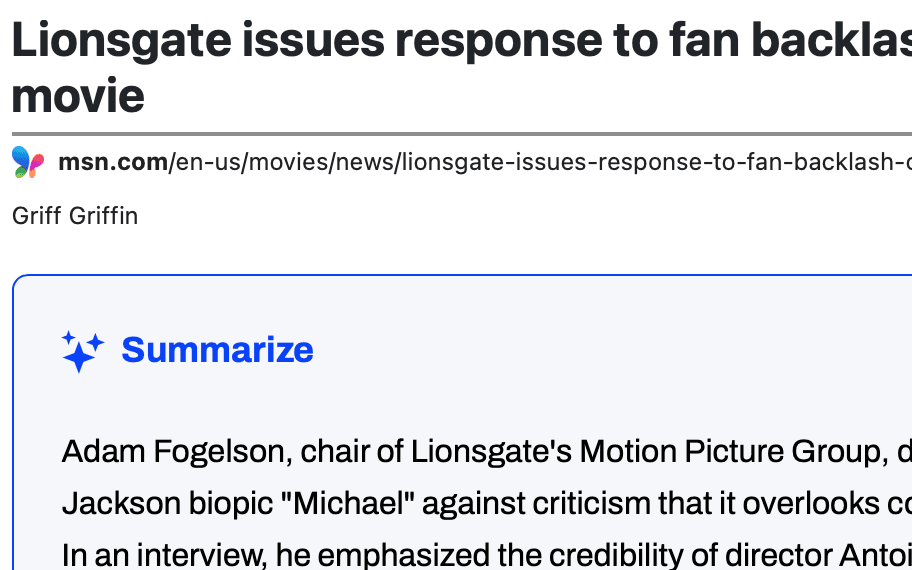
AI സംഗ്രഹങ്ങൾ
Safari-ൽ AI സംഗ്രഹങ്ങൾ
Mac-ലോ iPhone-ലോ Safari-ൽ വായിക്കുന്ന പേജിന്റെ AI-പവർഡ് സംഗ്രഹം സൃഷ്ടിക്കുക. ആപ്പുകൾ മാറാതെ നീണ്ട വായനകളും ഗവേഷണങ്ങളും വേഗത്തിൽ മനസ്സിലാക്കുക.
പതിവായി ചോദിക്കുന്ന ചോദ്യങ്ങൾ
PrintFriendly Mac-ലും iPhone-ലും പ്രവർത്തിക്കുമോ?
അതെ. ഒരു തവണ ഇൻസ്റ്റാൾ ചെയ്താൽ macOS, iPhone, iPad എന്നിവയിലെ Safari-ൽ PrintFriendly ലഭ്യമാണ്.
Safari-ൽ PrintFriendly എങ്ങനെ പ്രവർത്തനക്ഷമമാക്കാം?
Safari → Settings → Extensions തുറന്ന് PrintFriendly ഓണാക്കുക. iPhone-ൽ, അഡ്രസ് ബാറിലെ പേജ്-സെറ്റിംഗ്സ് ഐക്കൺ ടാപ്പ് ചെയ്ത് ഓരോ സൈറ്റിലും പ്രവർത്തനക്ഷമമാക്കുക.
Safari-നായുള്ള PrintFriendly സൗജന്യമാണോ?
Safari പതിപ്പിന് App Store-ൽ ഒരു ചെറിയ നിരക്ക് ഉണ്ട്.