
Друк та збереження у форматі PDF на Mac та iPhone.
Перетворіть будь-яку сторінку на чіткий PDF-файл або роздрукуйте її — прямо з Safari.

Створено для всього Інтернету










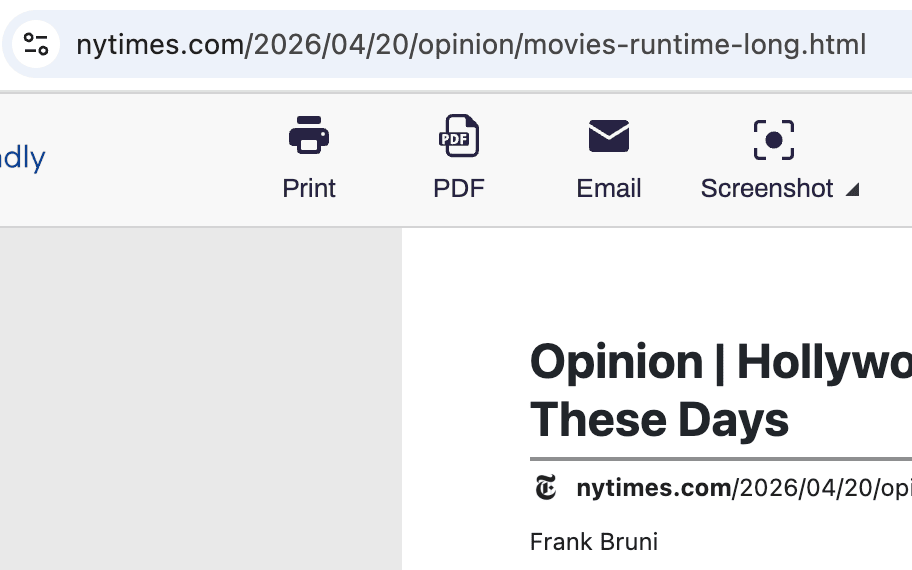
ЕКСПОРТ У PDF
Перетворюйте сторінки Safari на якісні PDF-файли
Збережіть будь-яку сторінку на Mac, iPhone або iPad у вигляді чистого PDF-файлу — без реклами, заголовків та зайвих елементів навігації. Підтримуються нелатинські мови та мови з написанням справа наліво. Оберіть формат A4 або Letter, встановіть поля — і все готово.

ЧИСТИЙ ДРУК
Друк із Safari без зайвих клопотів
Перед друком у Safari приберіть з сторінки рекламу, спливаючі вікна, елементи навігації та нижній колонтитул. У режимі видалення можна видаляти цілі розділи; за допомогою функції «клацнути та перетягнути» можна видалити одразу кілька елементів.

СКРІНШОТИ
Повносторінкові знімки екрана в Safari
Зберігайте все, що ви читаєте в Safari — iframe, динамічний контент, високі макети — одним дотиком. Експортуйте у формати PNG, JPG або PDF на Mac та iPhone.
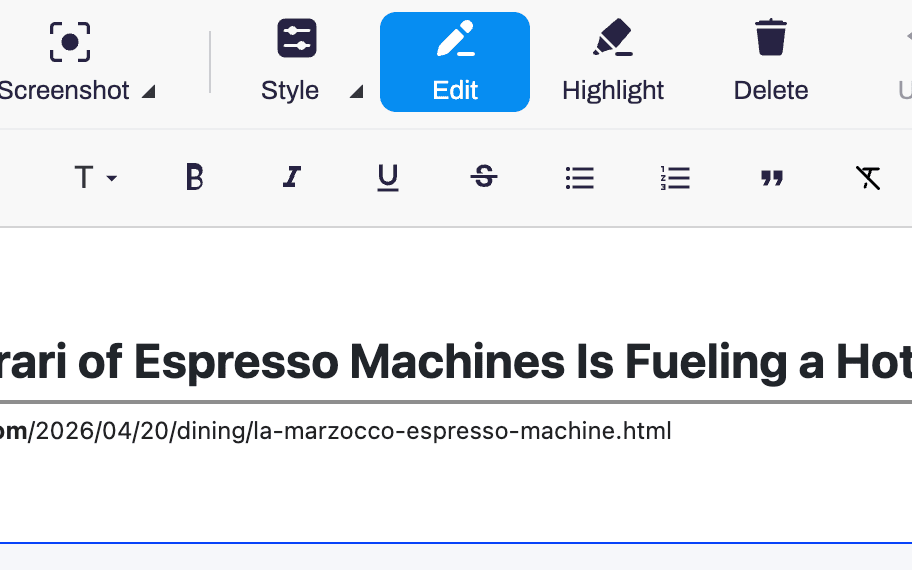
РЕДАГУВАТИ ТА ВИДІЛИТИ
Редагуйте сторінки Safari перед тим, як їх зберегти
Обрізайте текст, змінюйте розмір шрифтів, вставляйте зображення та виділяйте найважливіше. Повноекранне редагування з функцією скасування дій доступне в Safari на всіх пристроях Apple.

РЕЗЮМЕ, СТВОРЕНІ ШТУЧНИМ ІНТЕЛЕКТОМ
Підсумки на основі штучного інтелекту в Safari
Створіть за допомогою штучного інтелекту короткий виклад сторінки, яку ви читаєте в Safari на Mac або iPhone. Ознайомлюйтеся з великими статтями та дослідницькими матеріалами, не переходячи в інші програми.
Поширені запитання
Чи працює PrintFriendly як на Mac, так і на iPhone?
Так. Встановіть програму один раз, і PrintFriendly стане доступним у браузері Safari на macOS, iPhone та iPad.
Як увімкнути PrintFriendly в Safari?
Відкрийте Safari → Налаштування → Розширення та увімкніть PrintFriendly. На iPhone натисніть значок налаштувань сторінки в адресному рядку та увімкніть цю функцію для кожного сайту окремо.
Чи є PrintFriendly для Safari безкоштовним?
За версію для Safari стягується невелика плата в App Store.