
在 Mac 和 iPhone 上打印和导出 PDF。
直接在 Safari 中,将任意页面转换为简洁的 PDF 或直接打印。

专为整个网络打造










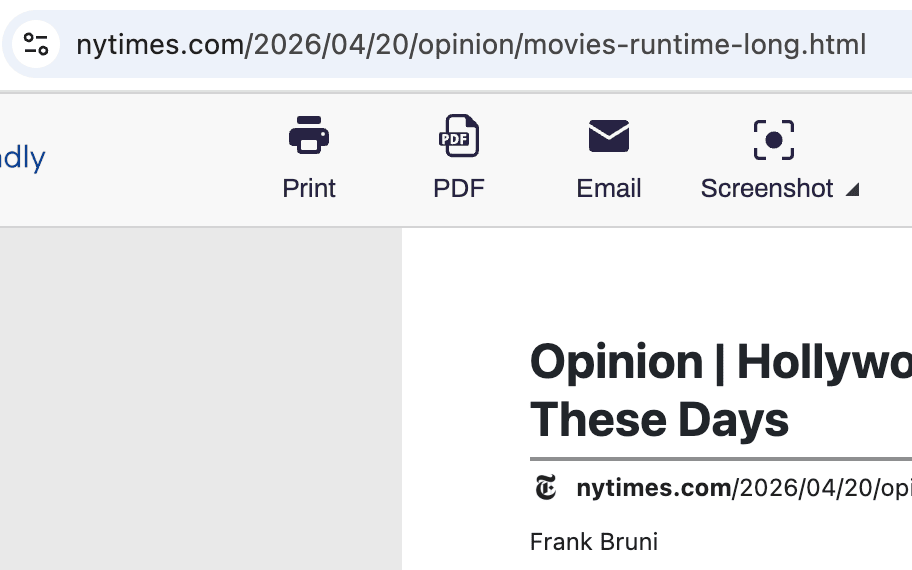
PDF 导出
将 Safari 网页转换为精美的 PDF 文件
在 Mac、iPhone 或 iPad 上将任意网页保存为简洁的 PDF 文件——不含广告、页眉或导航栏等杂乱元素。支持非拉丁语系及从右向左书写的语言。选择 A4 或 Letter 纸张尺寸,设置页边距,即可完成。

清晰打印
在 Safari 中轻松打印,无需繁琐操作
在 Safari 中打印前,可将页面中的广告、弹出窗口、导航栏和页脚移除。使用“删除”模式可移除整个区域;点击并拖动可一次性移除多个区域。
屏幕截图
Safari 中的全屏截图
只需轻点一下,即可在 Safari 中截取您正在阅读的任何内容——无论是 iframe、动态内容还是高版面布局。在 Mac 和 iPhone 上导出为 PNG、JPG 或 PDF 格式。
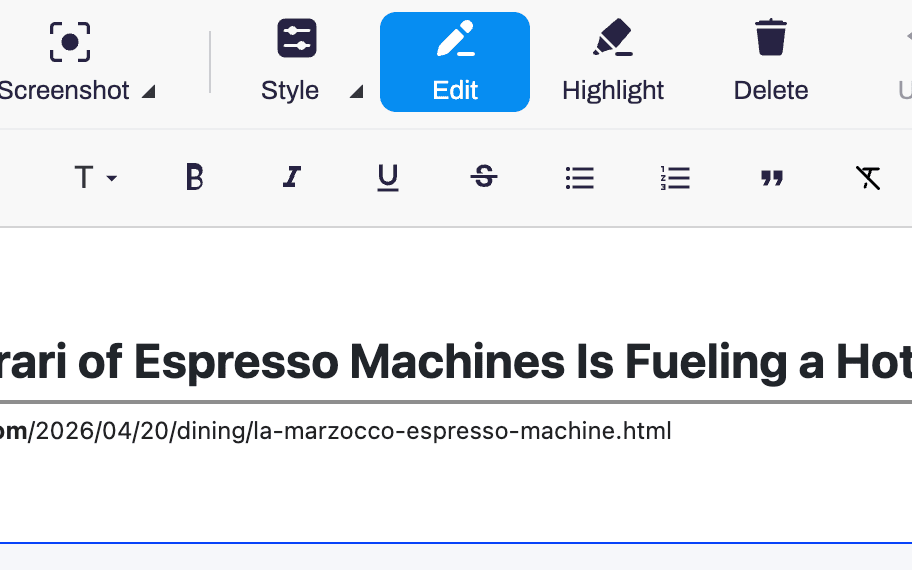
编辑与突出显示
在保存 Safari 页面之前进行编辑
精简文本、调整字体大小、插入图片,并突出显示重点内容。支持撤销操作的全屏编辑功能,可在所有 Apple 设备的 Safari 浏览器中使用。
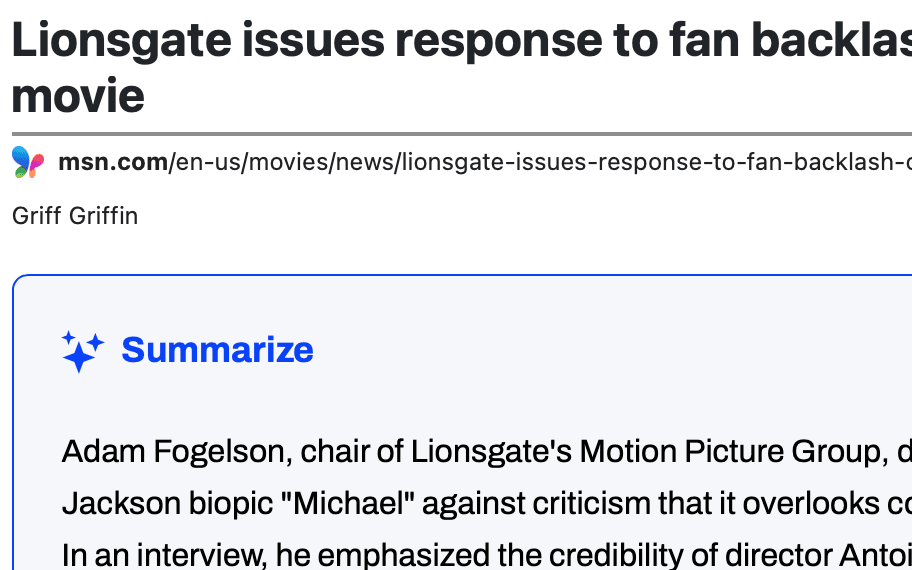
AI摘要
Safari 内的 AI 摘要
在 Mac 或 iPhone 的 Safari 浏览器中,为正在阅读的页面生成由 AI 生成的摘要。无需切换应用,即可快速浏览长文和研究资料。
常见问题
PrintFriendly 既适用于 Mac 也适用于 iPhone 吗?
是的。安装一次后,PrintFriendly 即可在 macOS、iPhone 和 iPad 上的 Safari 浏览器中使用。
如何在 Safari 中启用 PrintFriendly?
打开 Safari → 设置 → 扩展,然后启用 PrintFriendly。在 iPhone 上,点击地址栏中的页面设置图标,并针对每个网站单独启用该功能。
PrintFriendly for Safari 是免费的吗?
Safari 版本需支付一小笔 App Store 费用。